苹果小圆点(名叫:辅助触控,俗称悬浮球)
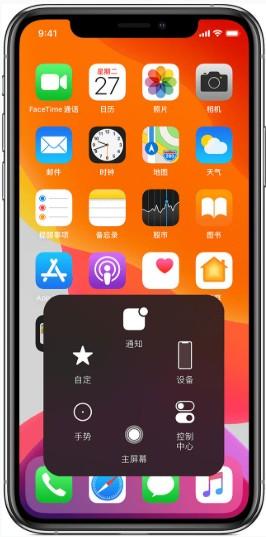
打开路径(iOS新版)
设置 → 辅助功能 → 触控 → 辅助触控 → 打开开关打开之后,屏幕立刻出现小圆点,可以按住拖动到屏幕任意侧边。
快速开启办法
喊Siri:嘿Siri,打开辅助触控
快捷键:连按三次侧边按钮(iPhone X/11/12/13/14/15面容款);老款带Home键手机,连按三次Home键,一键开/关这个圆点
小圆点能干啥
点圆点可以:返回主屏幕、锁屏、调节音量、截图、重启手机,不用频繁按手机侧边按键。
小提示
圆点可以自定义菜单:在辅助触控页面点【自定义顶层菜单】,增删功能
闲置不透明度:可以调圆点变淡,不挡画面
不想用,回到这个页面关闭辅助触控,圆点就消失
新版iOS,设置叫【辅助功能】,旧系统叫【无障碍】)
打开 设置 → 辅助功能 → 触控 → 辅助触控(先打开辅助触控开关,小圆点才会显示)
点 自定义顶层菜单(就是自定义小圆点点开后的菜单)
进入编辑页面:
点任意图标,可以替换成别的功能(截屏、锁定屏幕、主屏幕、Siri、音量等)
点 + 增加图标;点 - 减少图标,最多放8个功能
底部【重设】:一键恢复成系统默认菜单
额外小设置(很实用)
同页面还能设置:
单点 / 轻点两下 / 长按:直接给小圆点的单击、双击、长按单独绑定功能,不用点开菜单。比如:轻点两下=截屏,长按=锁屏。
闲置时不透明度:小圆点不用的时候变淡,不挡屏幕
快速试效果
设置完,回到桌面,轻点一下屏幕上的小圆点,就弹出你刚调好的菜单。
小提示: 如果你找不到“辅助功能”,部分iOS版本叫无障碍,入口一样。
本文由「在哪网」原创整理,转载请注明出处。