方法一:桌面长按(最简单)
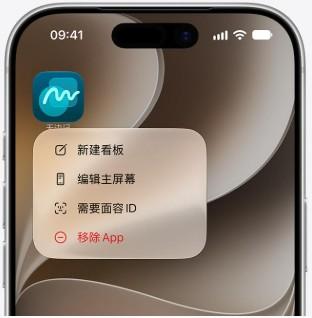
长按App图标(不要重按,轻按住就行)
弹出菜单点【移除App】
两个选项分清:
从主屏幕移除:图标不见了,App还在App资源库里,数据保留
删除App:软件+本地数据一起删掉(才是卸载)
再点【删除】确认
找不到App?桌面一直往左滑到底,进入App资源库,在这里也可以长按删除
方法二:设置里删除(推荐,看占用大小)
打开【设置】→【通用】→【iPhone储存空间】
在列表找到软件,点进去
两个选项:
卸载App:删掉程序本体,保留文档数据,以后重装数据还在
删除App:程序+全部本地数据一次性清空
提醒
删除App不会自动取消会员订阅,订阅要去App Store头像里取消
自带部分系统App(电话、信息等)不能删除,只能移除图标
如果长按没有移除选项:去【设置-屏幕使用时间-内容和隐私访问限制-删除App】改成允许
分两步,才算真正删干净(iPhone微信图片有两处:【微信聊天里】+【苹果相册】)
很多人只删一处,图片还在!
第一步:删掉微信聊天里的图片(微信内部)
方式A:单张删(只想删某几张)
聊天框里长按图片 → 删除 这只是删掉这条消息,图片缓存还在微信存储空间里,别人发原图、你点开看过的原图还保留。
方式B:批量清理(推荐,彻底清微信里的图)
微信 → 我 → 设置 → 通用 → 存储空间,加载完:
点【聊天记录 → 管理】,勾选这个聊天,只选图片、视频,点清理(文字会保留)
还可以点缓存里的【已接收原图/原视频】清理,删掉看过的原图缓存
注意:这里清理后,微信里这张图就打不开、显示图片已过期
第二步:清理自动保存到苹果相册的图片(最容易漏掉!)
如果你之前点开图片、点过保存,图片会进系统相册:
打开【照片】App,找到这张图,点删除
滑到底,进入【最近删除】,选中 → 全部删除(不然还会存30天,可以恢复)
如果开了iCloud照片,云端同步的也要等这里清完,iCloud里才会删掉
源头设置(以后不自动存相册)
微信 → 我 → 设置 → 通用 → 照片、视频、文件和通话关闭:保存到系统相册,之后接收图片不会自动存相册,只留在微信内
提醒
删除本地,不会删掉对方手机上的图片
如果你电脑微信同步过,电脑微信里的图片要单独在电脑端删除
微信【收藏】里的图片,要单独进收藏删除
只清缓存≠删掉聊天里的图片;只长按删消息,原图缓存还占空间
流程
长按图片删除消息 → 微信存储空间清理图片缓存 → 相册删图 → 清空相册「最近删除」
本文由「在哪网」原创整理,转载请注明出处。