方法1(最常用,精确设置,Word/WPS通用)
先选中文字(Ctrl+A全选全文)
右键 → 段落(或者【开始】选项卡,段落组右下角小小的斜箭头)
在「缩进和间距」→ 特殊格式下拉框,选【首行缩进】,度量值填 2字符,确定
方法2(标尺拖动,快速调)
顶部菜单【视图】,勾选标尺,调出上方刻度条
标尺最左上角那个倒三角滑块,就是首行缩进标记,选中文字直接往右拖
区分:倒三角=首行缩进;下面三角=悬挂缩进;方块=左缩进
WPS还有快捷按钮
开始 → 文字工具 → 【段落首行缩进2字符】一键设置
小提醒:不要手动敲空格代替首行缩进,换电脑排版容易乱。
Word / WPS 没有原生一键“首行缩进2字符”的快捷键
缩进快捷键
Ctrl+T:增加悬挂缩进(很多人误以为是首行缩进)Ctrl+Shift+T:减少悬挂缩进Ctrl+M:整段左缩进(全部文字往右移,不是只缩进第一行)Ctrl+Shift+M:取消左缩进Tab:光标放段首按一下,临时缩进(制表符,不推荐正式文档用)
快速打开段落窗口(设置首行缩进)
Alt+H+P+G(Word),打开段落面板,然后选首行缩进2字符
最省事方案(推荐)
直接修改【正文样式】,设置默认首行缩进2字符,打字自动生效,不用每次手动调。
Microsoft Word(Office)
在【开始】选项卡,找到正文(普通/Normal)样式,右键 → 修改
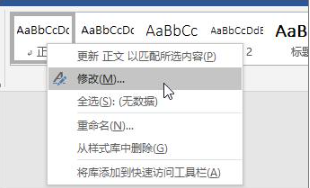
左下角点【格式】→【段落】
缩进和间距:特殊格式选首行缩进,度量值 2字符
重点:勾选 基于此模板新建文档(不勾只在当前文档生效)
一路点【确定】,以后新建空白文档,打字自动首行缩进2字符
WPS文字
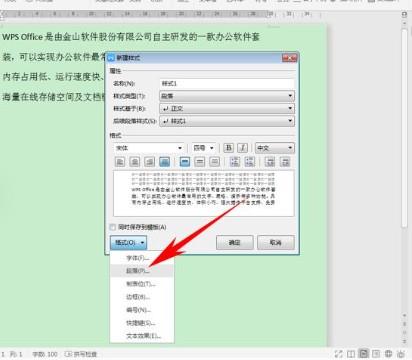
开始栏找到【正文】样式,右键 → 修改样式
点【格式】→【段落】
特殊格式:首行缩进,2字符
勾选 同时保存到模板 → 确定,弹窗选【是】
勾选后,以后新建空白文档都自动生效;不勾选仅当前文档有效
小提示
标题、一级标题一般不要首行缩进,只改【正文】样式就刚好
如果已经手动敲空格缩进,会覆盖样式,格式容易乱,尽量只用样式控制
想恢复原样,重复步骤,把特殊格式改成【无】即可
本文由「在哪网」原创整理,转载请注明出处。